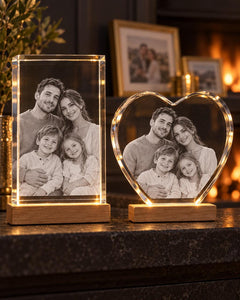
De foto die je cadeau wilt geven, ligt misschien als kleine afdruk in een la: je ouders voor hun eerste huis, een grootouder met een baby of een familiebijeenkomst van lang voordat iedereen een camera bij zich had. Van die afgedrukte familiefoto een 3D-kristal maken begint met een bruikbare digitale kopie. Leg eerst zo goed mogelijk vast wat er werkelijk op de afdruk staat en houd het origineel veilig.
Leg de foto klaar, maak een schone werkplek en neem de tijd om meerdere opnamen te vergelijken. Je hoeft nog geen kristalvorm te kiezen. Een zorgvuldige kopie geeft je een beter uitgangspunt voor de latere upload.
Zoek eerst naar een bestaande digitale kopie
Vraag vóór het scannen of iemand het originele bestand of een eerdere scan heeft. Kijk in fotomappen van de familie, op een oude computer of vraag het aan degene die de afdruk liet maken. Komt de foto van een digitale camera, dan kan het camerabestand informatie bevatten die een nieuwe foto van de afdruk niet kan terughalen. Vergelijk wat je vindt en ga er niet automatisch van uit dat de nieuwste kopie het beste is.
Vraag waar mogelijk om het bestand zelf. Een schermafbeelding uit de familiechat neemt ook de omgeving op het scherm mee en kan de zichtbare foto verkleinen. Een vaak doorgestuurde foto kan er ook anders uitzien dan de versie die de eigenaar heeft bewaard. Open de mogelijke bestanden en vergelijk gezichten, randen en belangrijke voorwerpen. Bewaar de beste beschikbare bron, ook als de bestandsnaam of datum je onbekend voorkomt.
Is de afdruk de enige versie, dan is dat een bruikbaar begin. Je maakt een digitale kopie voor een bepaald cadeau; de foto hoeft niet aan één universele technische norm te voldoen. Meer advies over het kiezen van een moment vind je in ‘Zo kies je een foto voor een 3D-kristal als cadeau’. Hier gaat het erom hoe trouw je de afdruk die je waardeert kunt vastleggen.
Bekijk eerst de afdruk en kies dan je methode
Werk op een schoon, droog oppervlak, uit de buurt van drinken. Pak een gewone losse afdruk bij de randen vast en raak het beeldvlak zo min mogelijk aan. Kijk of de foto zonder druk plat kan liggen. Een krul, vouw of vastzittende albumpagina vraagt om geduld. Harder drukken om een vlakker beeld te krijgen kan het origineel beschadigen.
Is de foto los en makkelijk uit een hoes te halen, dan kan het helpen die extra reflecterende laag weg te nemen. Zit de foto vast in een album, is die bros of kleeft die achter glas, laat hem dan zitten. Ga voor dit project niet trekken, bevochtigen, verwarmen of schrapen. Probeer de foto in de huidige positie vast te leggen of vraag iemand met ervaring met oude foto’s om hulp voordat je iets losmaakt.
Beoordeel een ingelijste foto op dezelfde manier. Een makkelijk bereikbare afdruk uit een lijst halen is iets anders dan een afgesloten of onbekende lijst demonteren. Kom je niet zonder weerstand bij de foto, fotografeer die dan eerst door het glas en beoordeel het resultaat. Het origineel beschermen is belangrijker dan vandaag nog een extra poging doen.
Vergelijk drie manieren om de foto te digitaliseren
| Methode | Wanneer te overwegen | Wat je daarna controleert |
|---|---|---|
| Een flatbedscanner die je al hebt | Bij een losse afdruk die veilig op de glasplaat kan liggen | Gezichten, stofjes, ontbrekende randen en ongewenste automatische aanpassingen |
| Een scanapp op je telefoon | Bij een afdruk die je zonder verplaatsen of forceren kunt vastleggen | Weerspiegeling, gekozen hoeken, draaiing en detail in het opgeslagen bestand |
| Een foto met je telefoon | Voor een snelle vergelijking of een afdruk die in een album of lijst blijft | Reflecties, schaduwen, scherpte en of de camera recht op de afdruk was gericht |

Volg bij een flatbedscanner de instructies en bekijk de glasplaat voordat je de foto erop legt. Bekijk een voorbeeld van de volledige afdruk vóór het opslaan. Snijdt automatisch bijsnijden een hoofd of een handgeschreven onderschrift weg dat je in je archief wilt bewaren, pas de uitsnede dan aan. Bewaar een kopie van de hele foto; voor het cadeau kun je later apart bijsnijden.
Een mogelijke telefoonapp is PhotoScan. De PhotoScan-instructies van Google beschrijven hoe je de telefoon recht boven een afgedrukte foto houdt, de eerste opname maakt en de cirkel op het scherm over vier stippen beweegt. Na verwerking kun je de foto bekijken, draaien en de hoeken aanpassen. Controleer die hoeken zelf, vooral als een lichte fotorand overgaat in het oppervlak eronder.
Voor een gewone telefoonfoto leg je de afdruk op een gelijkmatig verlichte plek. Controleer op het scherm of je reflecties ziet. Houd de telefoon recht voor de foto in plaats van schuin vanaf de zijkant te fotograferen. Let erop dat je hand of telefoon geen schaduw over een gezicht werpt. Maak meerdere opnamen met kleine veranderingen in positie en vergelijk daarna de opgeslagen bestanden.
Controleer de digitale foto van het midden tot de hoeken
Begin op normale kijkgrootte. Laat de digitale kopie hetzelfde moment zien als de afdruk? Vergroot vervolgens genoeg om de mensen en details te bekijken die het cadeau betekenis geven. Let op een reflectie over een glimlach, een donkere vlek over een oog of een onscherp deel dat op het origineel duidelijker was. Een helder scherm kan een opname beter laten lijken zonder die problemen op te lossen.
Bekijk het hele beeld. Vergelijk bovenkant, onderkant en beide zijkanten met de echte foto. Automatische hoekherkenning kan een albumrand voor de fotorand aanzien of een smalle strook met een hand wegsnijden. Een schuin gehouden telefoon kan de foto aan één kant uitrekken. Opnieuw fotograferen vanuit een rechtere positie kan nuttiger zijn dan een vervormde opname telkens bewerken.
- Weerspiegeling: er loopt geen felle reflectie over belangrijke gezichten of voorwerpen.
- Schaduwen: je telefoon, hand en voorwerpen in de buurt verbergen geen belangrijke details.
- Scherpte: herkenbare kenmerken blijven zichtbaar in het opgeslagen bestand.
- Hoeken: alle vier de randen horen bij de bedoelde foto.
- Kadering: belangrijke hoofden, handen, oren en aandenkens blijven binnen beeld.
- Vergelijking: de gekozen opname bewaart meer bruikbare informatie dan je andere pogingen.
Heeft de ene opname minder reflectie maar de andere een duidelijker gezicht, probeer het dan nog eens voordat je kiest. Verander één ding tegelijk, zodat je ziet wat helpt. Verplaats de afdruk weg van een reflectie, pas je positie aan of probeer een andere methode. Stop als verdere verbetering riskant omgaan met het origineel zou vragen.
Bewaar een onbewerkte kopie en maak een apart uploadbestand
Bewaar de beste opname onder een herkenbare naam en maak een werkkopie om te draaien of bij te snijden. Met de onbewerkte versie kun je terug naar de oorspronkelijke kadering als een bewerking iets belangrijks weghaalt. Sla de bestanden op een vindbare plek op en vervang je beste opname niet door een schermafbeelding van een bewerkt voorbeeld.
Een kleine draaiing of zorgvuldige uitsnede kan de tafel rond de foto weghalen. Wees voorzichtiger met sterk gladmaken of verscherpen: dat kan vertrouwde gezichtsdetails veranderen zonder informatie terug te halen. Vergelijk de bewerkte en onbewerkte versie naast elkaar. Is een gezicht op de afdruk zelf onduidelijk, dan garandeert een scan geen helder resultaat. Bespreek die twijfel vóór het bestellen met GiftMusea en neem niet aan dat restauratie is inbegrepen.
De productpagina voor de gepersonaliseerde 3D-foto in glas vraagt om één foto en biedt een optionele korte tekst of datum. Controleer vóór het bestellen de plaatsing van het onderwerp en de tekst. In ‘Zo kies je een foto voor een 3D-kristal als cadeau’ lees je over de laatste keuzes zodra je bestand klaar is.
Vragen over oude afgedrukte foto’s
Moet de witte rand mee in mijn upload?
Bewaar de rand in je onbewerkte archiefkopie als je de volledige afdruk wilt vastleggen. Maak een aparte werkuitsnede voor het beeld zelf en houd ruimte rond belangrijke details. Vraag GiftMusea naar de bedoelde compositie als de rand tekst of een onderdeel bevat dat je wilt laten meenemen.
Wat als de enige afdruk krassen heeft?
Leg die zorgvuldig vast en vergelijk de krassen met de belangrijke gezichtsdetails. Sommige beschadigingen vallen nauwelijks op, andere verbergen het onderwerp. Neem bij twijfel vóór het bestellen contact op met GiftMusea over het echte bestand. Ga er niet van uit dat fotoreparatie onderdeel is van het product.
Kan ik een zwart-witte familiefoto gebruiken?
Beoordeel de vastgelegde details net als bij een kleurenfoto. Duidelijke gezichten, een bruikbare kadering en een betekenisvol moment zijn de uitgangspunten. Vraag zo nodig advies over je beeld; alleen de kleuren van de oorspronkelijke afdruk bepalen niet hoe de uiteindelijke gravure eruitziet.
Heb je een digitale kopie die je herkent en vertrouwt, bekijk dan de 3D-fotocadeaus van kristal en kies de uitvoering die bij de herinnering past.